Precio habitual
€285,00 EUR
Precio de oferta
€99,00 EUR
Precio unitario/ por
Oferta
Agotado
Impuestos incluidos.
🏷️ -65%💰 Ahorra €186,00
No se pudo cargar la disponibilidad de retiro
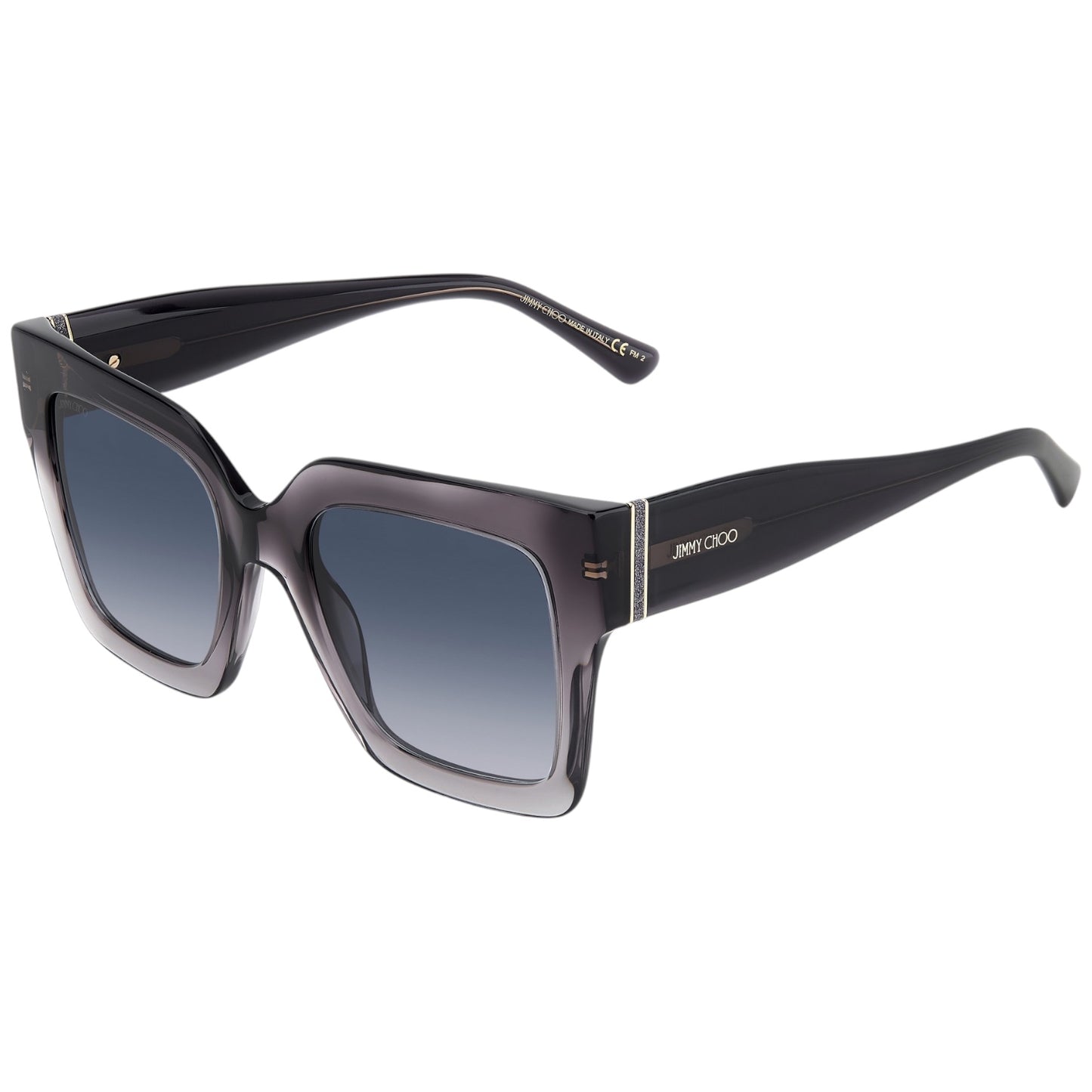
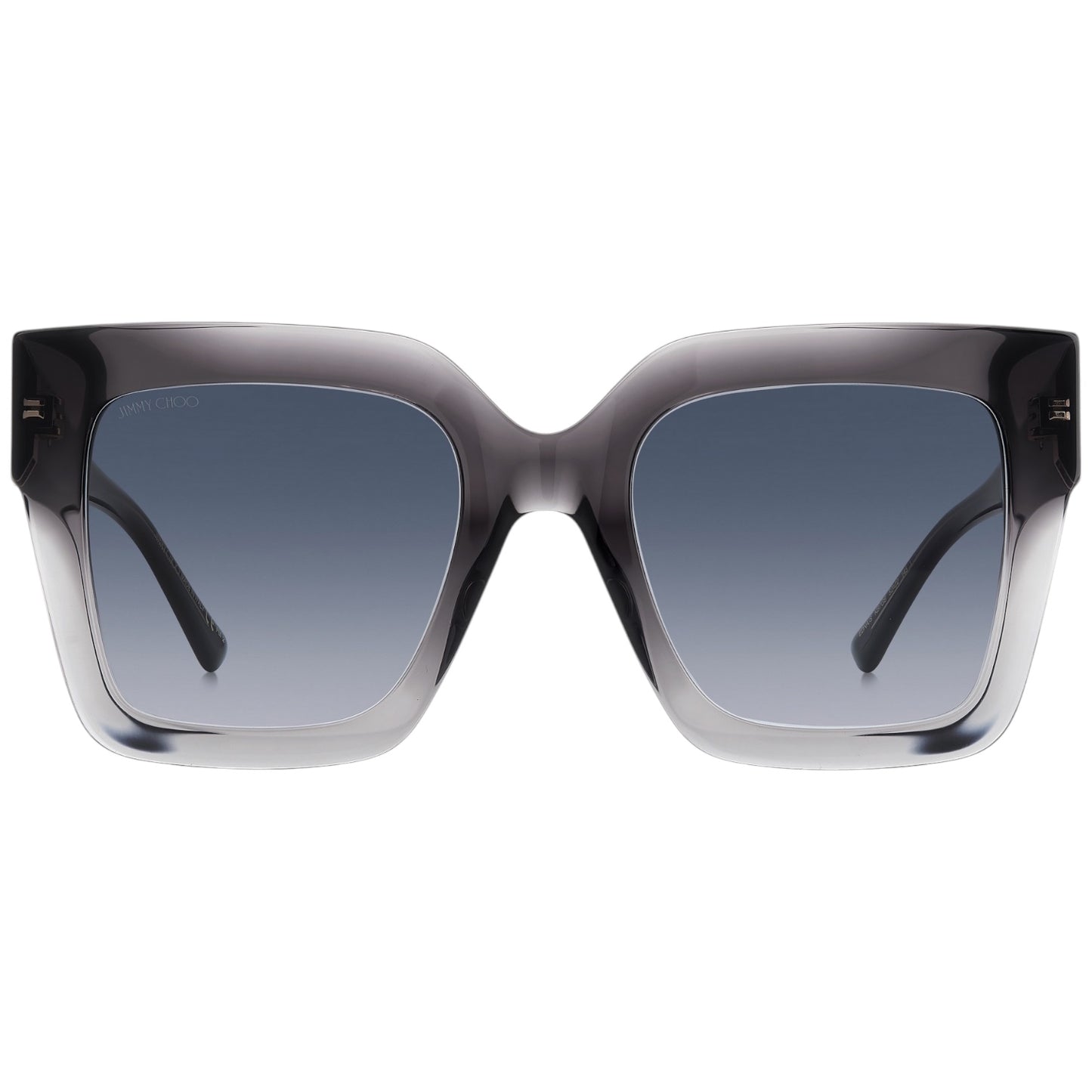
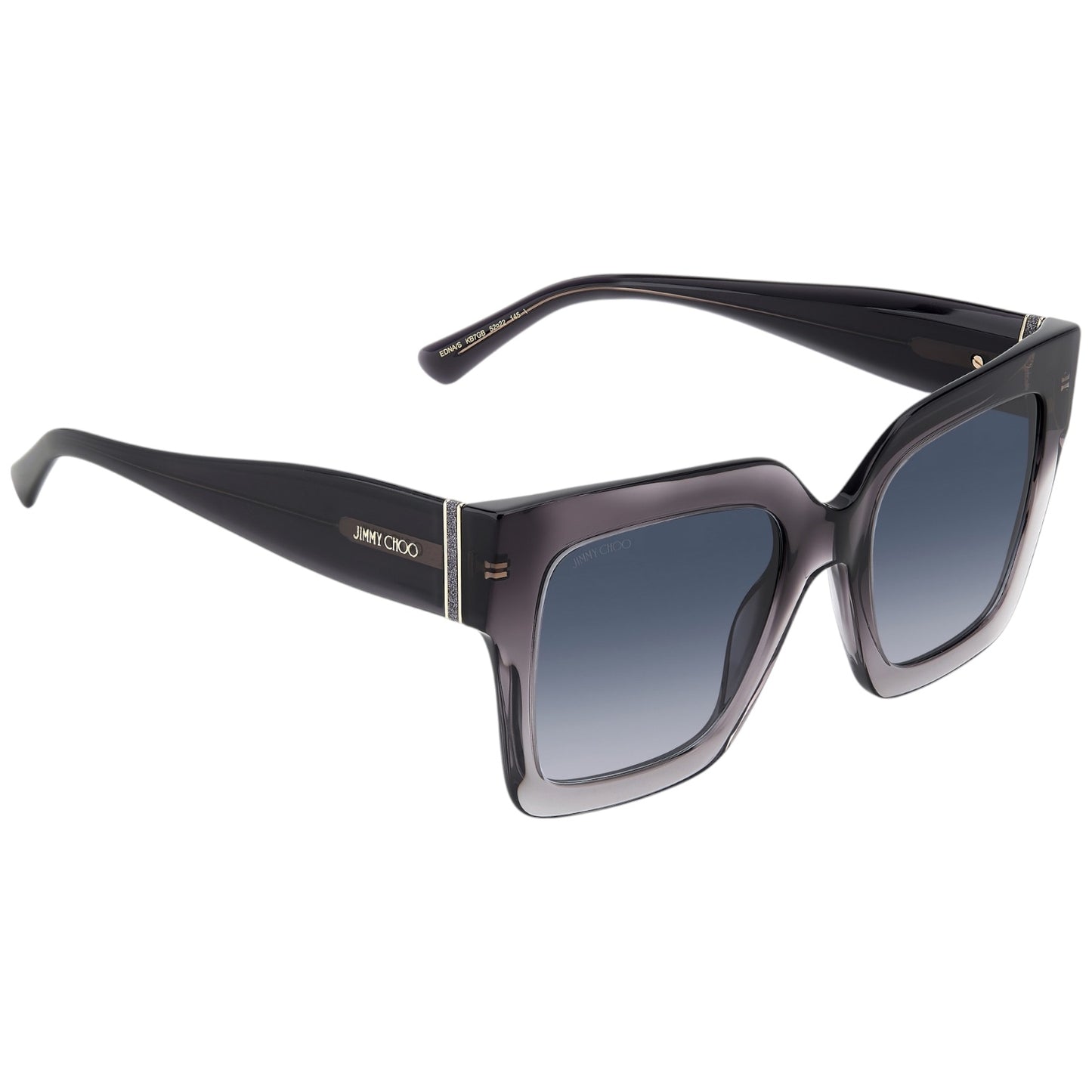
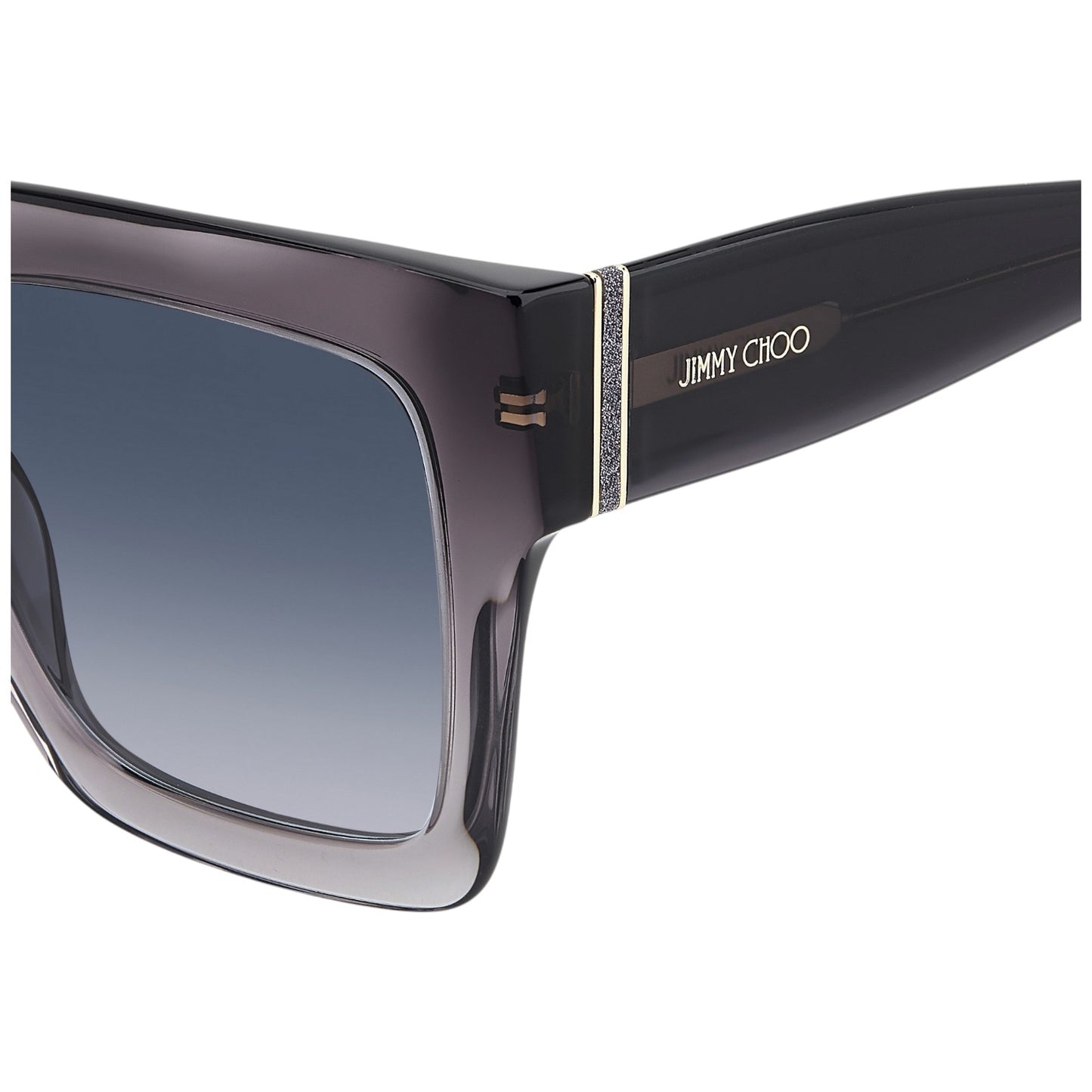
🩶 Jimmy Choo EDNA/S KB7GB
Un diseño cuadrado, rotundo y con ese toque de elegancia urbana. La montura en gris translúcido le da un aire moderno sin complicaciones, mientras que las lentes degradadas completan el look con equilibrio y clase. Perfectas para quienes no quieren pasar desapercibidas, pero tampoco necesitan decir demasiado. Solo ponértelas… y ya lo dicen todo. 😎✨
Sabemos que elegir gafas online puede generar dudas. 👓 Por eso hemos preparado esta guía para que lo tengas todo claro. ✅
Guía de ajuste y tallas
01
Cómo leer las medidas
Las medidas aparecen grabadas en la varilla interior. Se expresan en formato 52 · 18 · 140, donde cada número indica:
👁
CalibreAncho de cada lente. Lo más habitual es entre 50 y 58 mm.
🔗
PuenteDistancia entre las dos lentes. Suele estar entre 14 y 22 mm.
📐
VarillaLongitud de la patilla. Normalmente 135, 140 o 145 mm.
02
Guía de tallas
S
EstrechaCalibre menor de 50 mmIdeal para caras pequeñas o finas
M
MediaCalibre entre 50 y 54 mmLa talla más común, apta para la mayoría
L
AnchaCalibre mayor de 54 mmIdeal para caras grandes o anchas
03
Cómo deben ajustar correctamente
Las gafas deben reposar suavemente sobre el tabique nasal, sin presionar ni resbalar.
Tus ojos deben quedar centrados en la lente, tanto horizontal como verticalmente.
Las varillas deben apoyar suavemente detrás de las orejas sin presionar ni dejar marca.
La montura no debe rozar las mejillas al hablar ni al sonreír.
El ancho de la montura no debe superar el ancho de tu cara.
04
Monturas según forma de cara
OvaladaCualquier montura — es la forma más versátil
RedondaMonturas rectangulares o angulares para estilizar
CuadradaMonturas redondas u ovaladas para suavizar
CorazónAviador o monturas más anchas en la parte inferior
AlargadaMonturas grandes o con puente alto para acortar
¿Tienes dudas sobre tu talla? Visítanos en tienda o escríbenos — te asesoramos sin compromiso.
Envíos gratuitos
Envío gratuito en pedidos iguales o superiores a 60€ en toda España.
Compra con tranquilidad
Dispones de hasta 14 días desde la recepción de tu pedido para realizar una devolución.
Pago flexible
Aceptamos Visa, Mastercard, Google Pay, Apple Pay y American Express.
Atención al cliente rápida
Nuestro equipo está disponible para ayudarte y responder con rapidez ante cualquier duda o incidencia.
Al seleccionar una opción, se actualiza toda la página.
Se abre en una nueva ventana.
PayPal Pay Later Messaging
Step 1: Choose message placement
Click the button below and then hover over your page to select a placement.
Step 2: Paste and save
You have copied the placement for the Product Page.
Go back to the App Embeds section, and in the Paypal Advanced Settings, paste the copied value into the
Product Page field and click the 'Save' button in the top right corner.